


El 14 de octubre marca una fecha clave para millones de usuarios: Microsoft dejará de ofrecer soporte oficial y actualizaciones de seguridad para Windows 10. Aunque el sistema operativo continuará funcionando, quienes no estén dentro del programa Extended Security Updates (ESU) quedarán expuestos a vulnerabilidades, ataques y brechas de seguridad. En un contexto digital donde los ciberataques son cada vez más frecuentes, continuar con un sistema sin parches de seguridad puede convertirse en un riesgo grave.
Por eso, la compañía recomienda que todos los usuarios con una licencia legítima de Windows 10 comiencen a planificar su migración hacia Windows 11, el sistema más reciente y con mayores garantías de protección. La transición no solo implica un salto visual, sino también un refuerzo en la infraestructura de seguridad y rendimiento.
-¿Por qué actualizar a Windows 11 es más que una cuestión estética?
Windows 11 no es simplemente una evolución gráfica. Detrás de su nuevo diseño se encuentra una arquitectura pensada para resistir ataques modernos y optimizar el rendimiento con procesadores más recientes. El sistema incorpora medidas como aislamiento de hardware, arranque seguro (Secure Boot), y un módulo TPM 2.0 obligatorio, que protegen la integridad del dispositivo y las credenciales del usuario.
Además, el nuevo entorno mejora la gestión de recursos, la conectividad entre dispositivos, el soporte para inteligencia artificial a través de Copilot y la integración con herramientas de productividad como Microsoft 365 y OneDrive. Todo esto convierte la actualización en una inversión a largo plazo en seguridad, estabilidad y eficiencia.
-Primer paso: comprobar si tu PC es compatible con Windows 11
Antes de comenzar el proceso, lo esencial es confirmar si tu ordenador cumple con los requisitos mínimos del nuevo sistema. Microsoft establece las siguientes especificaciones básicas:
- Procesador de 1 GHz o superior con al menos 2 núcleos.
- Memoria RAM mínima de 4 GB.
- Almacenamiento interno de al menos 64 GB.
- Chip de seguridad TPM 2.0 y firmware UEFI con Secure Boot habilitado.

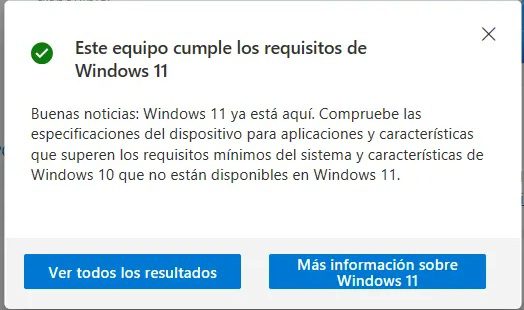
Para simplificar esta verificación, Microsoft ofrece una aplicación gratuita llamada PC Health Check, que analiza automáticamente el hardware del equipo e indica si puede ejecutar Windows 11. Solo es necesario descargarla desde la web oficial, instalarla y ejecutar el análisis. En segundos, mostrará un informe detallado sobre compatibilidad y posibles limitaciones.
Si tu PC no cumple los requisitos, existen versiones alternativas de Windows 11 adaptadas a equipos antiguos, aunque Microsoft recomienda optar por hardware actualizado para mantener la estabilidad y las medidas de seguridad más recientes.
-Segundo paso: crear una copia de seguridad completa de tus archivos
Migrar de sistema operativo sin respaldo es uno de los errores más comunes. Antes de instalar Windows 11, es imprescindible hacer una copia de seguridad de todos tus documentos personales, fotos, configuraciones y aplicaciones importantes.

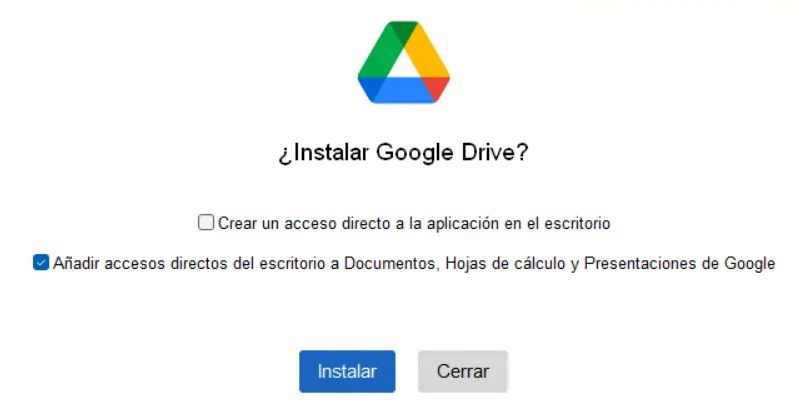
Existen múltiples métodos para hacerlo:
- Nube: servicios como OneDrive, Google Drive o Dropbox permiten guardar tus archivos de forma automática.
- Discos externos: una copia física en un disco duro o pendrive garantiza acceso incluso sin conexión.
- Herramientas de imagen del sistema: permiten crear una réplica completa del disco para restaurarlo en caso de error.
Contar con un respaldo actualizado no solo evita la pérdida de información en caso de fallo, sino que facilita una restauración rápida tras la actualización.
-Tercer paso: revisar tus programas y hardware
No todos los programas antiguos funcionan correctamente en Windows 11, por lo que es recomendable revisar tu lista de aplicaciones antes de dar el salto. Los antivirus, los programas de edición profesional o los controladores de dispositivos antiguos pueden requerir versiones específicas o actualizaciones.

Aprovecha este proceso para limpiar el sistema, eliminando software innecesario o duplicado, lo que reducirá posibles conflictos durante la instalación. También es conveniente visitar las páginas web de los fabricantes para descargar versiones compatibles de los controladores, especialmente si usas impresoras, cámaras o periféricos poco comunes.
-Cuarto paso: iniciar la migración desde Windows Update o la herramienta oficial
Una vez que hayas verificado la compatibilidad, realizado la copia de seguridad y revisado tus programas, llega el momento de actualizar. Microsoft ofrece dos métodos oficiales:
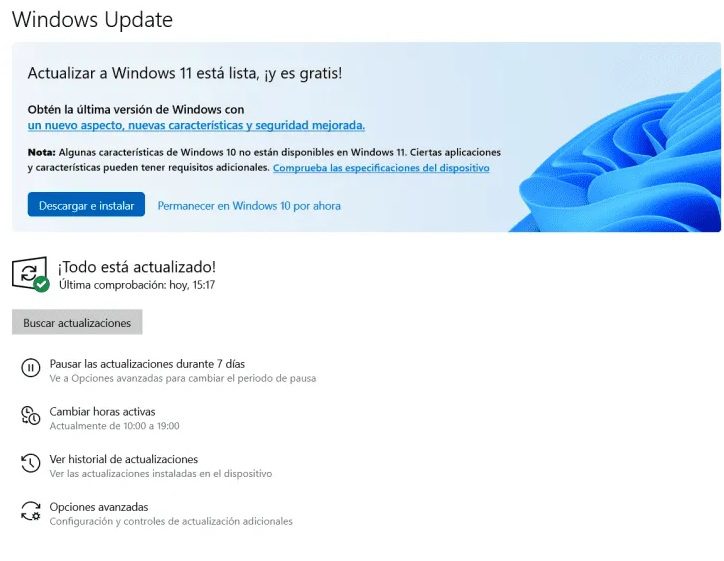
- Windows Update, disponible desde la configuración del sistema. Si tu equipo es elegible, aparecerá el mensaje “Actualizar a Windows 11”. Solo deberás hacer clic en “Descargar e instalar”.
- Herramienta de instalación de Windows 11, disponible en el portal de Microsoft, que permite crear un instalador USB o actualizar directamente el sistema operativo.
El proceso se realiza de forma automatizada y conserva tus archivos personales, siempre que así lo elijas durante la instalación. Una vez completado, el sistema solicitará reiniciar el equipo para aplicar los cambios.
-Después de la actualización: optimiza y protege tu nuevo Windows 11
Al finalizar la migración, lo ideal es revisar el estado de los controladores, reinstalar el software de seguridad y comprobar que los programas más utilizados funcionan correctamente. Microsoft recomienda manteHener el sistema siempre actualizado para recibir parches de seguridad y optimizaciones de rendimiento.
También es aconsejable activar Windows Hello (para inicio facial o con huella) y configurar Copias de seguridad automáticas mediante OneDrive o herramientas locales. Estas funciones ayudan a reforzar la seguridad y reducir el riesgo ante errores humanos o fallos del sistema.
-El fin de Windows 10 marca una nueva etapa en la evolución de Microsoft
El fin del soporte de Windows 10 simboliza más que un simple cierre de ciclo: es el paso hacia una nueva generación de PCs más inteligentes, seguros y conectados. Microsoft busca consolidar un entorno digital en el que el sistema operativo no solo ejecute programas, sino que se anticipe a las necesidades del usuario mediante la inteligencia artificial y la automatización de tareas.
Para millones de usuarios, la transición puede parecer un desafío, pero en realidad es una oportunidad. Con una preparación adecuada y las herramientas correctas, actualizar a Windows 11 no solo garantiza protección frente a amenazas, sino también una experiencia más fluida, moderna y preparada para el futuro.