


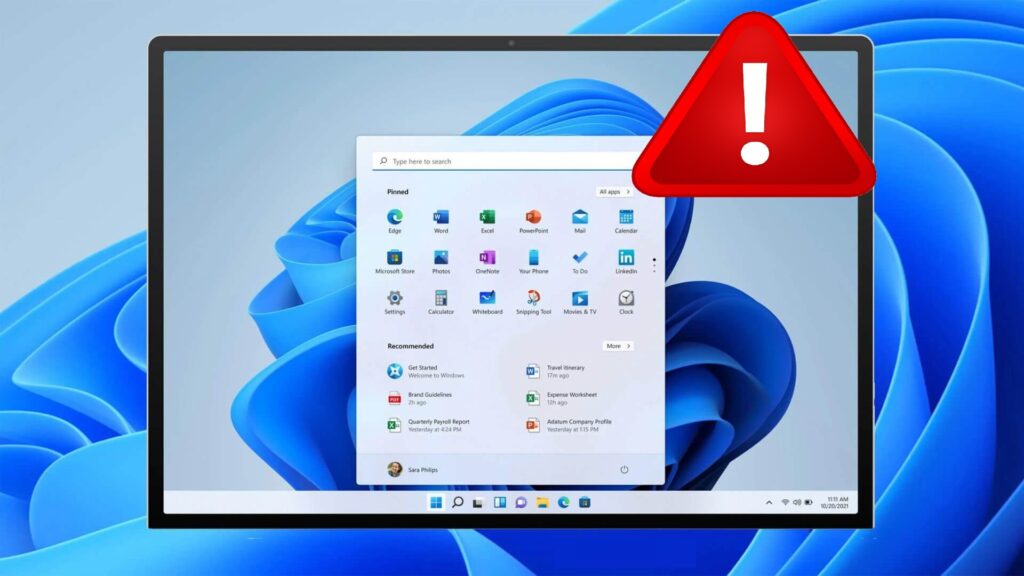
Con solo hacer clic derecho sobre el icono de la aplicación en la barra de tareas, los usuarios pueden seleccionar la opción de forzar el cierre para detener el proceso de inmediato. Aunque esta característica se encontraba inicialmente relegada a los menús de desarrollo, la compañía de Redmond terminó por trasladarla a la sección de configuración avanzada, donde permanece disponible para cualquiera que busque acelerar la respuesta del equipo ante un bloqueo.
-¿Cómo habilitar el cierre forzado en la barra de tareas de Windows 11?
La herramienta hizo su primera aparición pública en las versiones de prueba distribuidas durante el año 2023, integrándose de forma experimental en la compilación 23430 dentro del apartado dedicado a desarrolladores. Pese a ese empaquetado inicial, la función jamás requirió la activación de permisos especiales ni herramientas de programación. Reconociendo su utilidad práctica para el público general, la empresa completó su reubicación hacia la nueva pestaña de Configuración avanzada, un espacio diseñado para agrupar ajustes de rendimiento y control del sistema.
Para tener esta opción al alcance de la mano, basta con abrir el menú de Configuración, dirigirse al apartado de Sistema y entrar en la sección Avanzados. Dentro del bloque dedicado a la barra de tareas se encuentra el interruptor que activa el cierre forzado. Una vez habilitado, el menú contextual que se despliega al hacer clic derecho sobre cualquier programa en ejecución mostrará este nuevo comando inmediatamente debajo de la opción habitual de anclaje. Respecto a la transición de esta herramienta hacia el escritorio de todos los usuarios, desde el equipo de desarrollo de Windows señalaban durante su despliegue: «Buscamos acortar la distancia entre que un usuario detecta un programa congelado y logra liberar el sistema, eliminando pasos intermedios innecesarios en la interfaz gráfica».
–La diferencia técnica entre cerrar una ventana y detener un proceso de golpe
Es importante entender la distinción entre los dos comandos disponibles en el menú contextual. La opción tradicional de cerrar ventana envía al software la orden estándar del sistema operativo, conocida técnicamente como la instrucción WM_CLOSE. Este procedimiento actúa como una petición formal: le otorga al programa el tiempo necesario para guardar archivos abiertos, liberar memoria y finalizar sus tareas de forma ordenada antes de hacer desaparecer la interfaz.


Forzar el cierre, en cambio, omite toda esa secuencia de seguridad. El sistema identifica el código de proceso activo detrás de la ventana bloqueada y ejecuta directamente la instrucción TerminateProcess, el mismo mecanismo fulminante que utiliza el Administrador de tareas. Este movimiento interrumpe al instante la aplicación principal y cualquier subproceso asociado a ella. Cabe destacar que, tras la actualización acumulativa KB5040527, Microsoft eliminó las ventanas emergentes que pedían confirmación previa, por lo que la detención ocurre en el mismo segundo en que se pulsa el botón. Debido a esta inmediatez, se recomienda reservar el atajo exclusivamente para programas colgados, ya que cualquier cambio o documento que no se haya guardado previamente se perderá sin posibilidad de recuperación.
–Una vía rápida para liberar memoria RAM consumida en segundo plano
Más allá de resolver bloqueos puntuales, esta característica se ha convertido en una solución muy eficaz para recuperar memoria RAM retenida por aplicaciones de mensajería y trabajo colaborativo. Plataformas como WhatsApp, Microsoft Teams o Discord están configuradas por defecto para continuar ejecutándose en la bandeja del sistema aunque se presione el botón de cerrar la ventana, garantizando así la entrada de notificaciones en tiempo real.
El problema radica en que muchas de estas herramientas están desarrolladas sobre arquitecturas web que demandan un consumo considerable de recursos. Incluso si se limita su ejecución en segundo plano desde las opciones de privacidad, sus procesos suelen permanecer activos en la memoria principal. Seleccionar la opción de forzar cierre desde el acceso directo de la barra de tareas elimina por completo la presencia de la aplicación en el sistema, liberando al instante cientos de megabytes de RAM que resultan cruciales al momento de ejecutar videojuegos, herramientas de edición o software de alto rendimiento en equipos con recursos ajustados.