


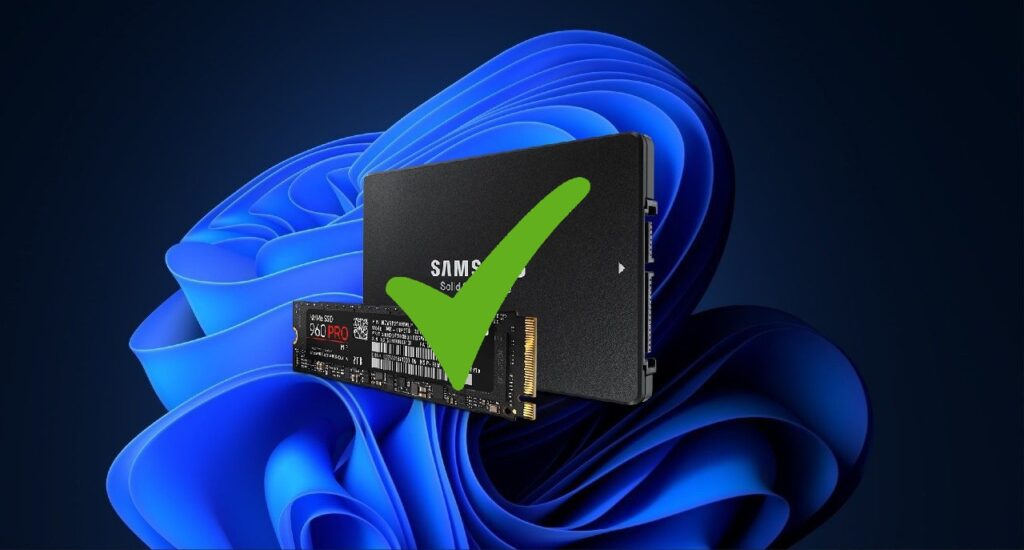
Las unidades de estado sólido (SSD) no solo han desplazado a los discos mecánicos por su ausencia de piezas móviles, sino que han redefinido nuestra expectativa de inmediatez. Sin embargo, tras la fachada de velocidades vertiginosas que ofrecen los formatos M.2 y NVMe, se esconde una debilidad tecnológica: la degradación por uso. A diferencia de los procesadores, cuya potencia es constante, un SSD puede volverse «perezoso» a medida que acumulamos datos, afectando directamente la latencia de carga en videojuegos y la respuesta de sistemas operativos exigentes como Windows 11.
Como ha señalado Jensen Huang, CEO de NVIDIA, en discusiones sobre la arquitectura de datos moderna: «La computación ya no se limita a la potencia de cálculo; el verdadero cuello de botella hoy reside en la velocidad a la que podemos mover la información desde el almacenamiento hasta el procesador». Bajo esta premisa, mantener la eficiencia de nuestra unidad no es solo una cuestión de mantenimiento, sino una necesidad operativa para cualquier analista de sistemas.
-¿Por qué tu SSD pierde potencia con el tiempo?
Para entender por qué una unidad sólida comienza a ralentizarse, debemos alejarnos del concepto tradicional de los discos duros (HDD). En un disco mecánico, los datos se sobrescriben directamente. En un SSD, la operación es más compleja: las celdas de memoria deben estar vacías antes de poder escribir nuevos datos en ellas. Cuando eliminamos un archivo en Windows, el sistema operativo simplemente marca ese espacio como «disponible», pero el controlador del SSD no sabe que esos datos ya no son necesarios hasta que intenta escribir de nuevo en ese bloque exacto.
Este proceso de «lectura-modificación-escritura» es lo que provoca la caída de rendimiento. Si la unidad está muy llena o ha tenido un tráfico intenso de archivos, el controlador debe realizar un trabajo extra para limpiar bloques antes de usarlos, lo que dispara la latencia. Aquí es donde el hardware se encuentra con su límite físico, y donde el software debe intervenir para evitar que una unidad de alta gama termine rindiendo como una de entrada.
-TRIM: El sucesor espiritual de la desfragmentación
En la era de los discos mecánicos, la solución universal era la desfragmentación, un proceso que reorganizaba físicamente los sectores para facilitar el recorrido del cabezal. En los SSD, desfragmentar no solo es inútil, sino perjudicial, ya que consume ciclos de escritura innecesarios. El equivalente moderno y vital es el comando TRIM.


La función primordial de TRIM es la comunicación proactiva. Permite que el sistema operativo informe al SSD qué bloques de datos ya no están en uso tras borrar un archivo. De este modo, la unidad puede limpiar esos bloques en periodos de inactividad, asegurando que cuando el usuario necesite escribir nuevos datos, encuentre «terreno virgen». Esta eficiencia no solo recupera la velocidad de fábrica, sino que aumenta significativamente la vida útil de la unidad al reducir el fenómeno conocido como amplificación de escritura.
-¿Cómo verificar y forzar la optimización en Windows?
Aunque Windows suele gestionar esta tarea de forma automática con una periodicidad semanal, diversos errores de configuración o actualizaciones de controladores pueden desactivar esta función sin previo aviso. Para un control total sobre el hardware, el uso de la terminal de comandos se vuelve indispensable.
Para auditar el estado de esta función en su equipo, debe ejecutar PowerShell con privilegios de administrador y utilizar la siguiente instrucción técnica:
fsutil behavior query DisableDeleteNotify
El sistema devolverá una respuesta binaria. Si el valor obtenido es 0, la función TRIM está operando correctamente. Si el valor es 1, el sistema tiene bloqueada la comunicación de borrado, lo que significa que su SSD está perdiendo rendimiento con cada gigabyte escrito. En caso de que se encuentre desactivada, puede forzar su activación inmediata con el comando:
fsutil behavior set DisableDeleteNotify 0
Además de esta gestión por consola, es recomendable acceder a la interfaz gráfica en Propiedades de la unidad > Herramientas > Optimizar. Desde allí, se puede comprobar la fecha de la última ejecución y asegurar que la optimización programada esté activa. Mantener esta directiva es la forma más efectiva de garantizar que su inversión en hardware siga ofreciendo la experiencia de alta velocidad por la que fue adquirida.