


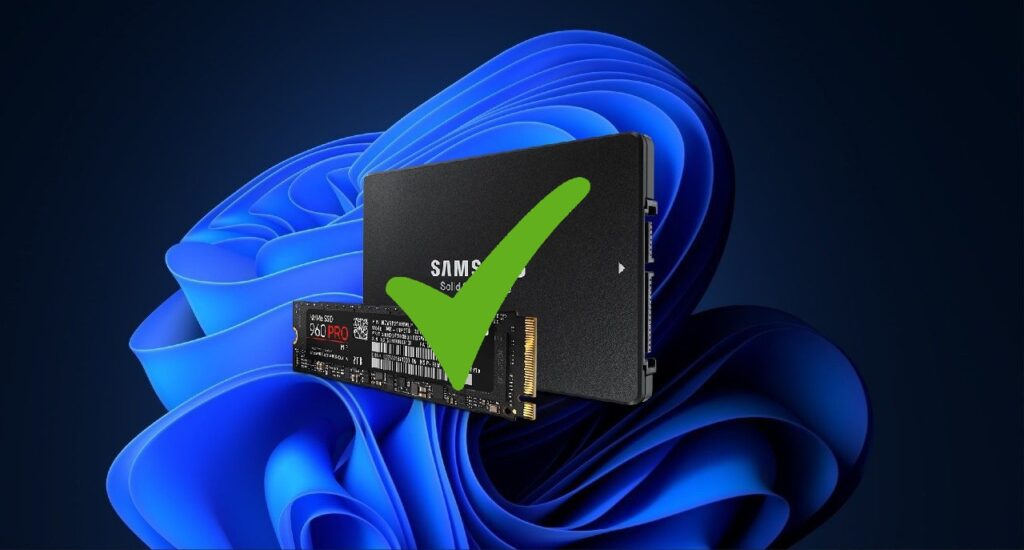
El almacenamiento en estado sólido ha transformado radicalmente la computación moderna, permitiendo velocidades de transferencia que hace una década parecían ciencia ficción. Sin embargo, esta revolución tecnológica conlleva una complejidad interna que a menudo pasa inadvertida para el usuario promedio.
A diferencia de los discos duros mecánicos (HDD), cuyas cabezas lectoras simplemente sobrescriben datos en platos magnéticos, las unidades SSD operan bajo un paradigma completamente distinto basado en memorias NAND Flash. Es aquí donde entra en juego una pieza crítica de la infraestructura de software: el comando TRIM.
Sin la intervención de TRIM, un SSD se vería condenado a una degradación progresiva, no solo en su velocidad, sino en su propia integridad física. Como señalan expertos en almacenamiento de datos, «la gestión eficiente de bloques es el factor determinante entre una unidad que rinde durante años y una que sucumbe prematuramente a la amplificación de escritura». En Windows 11, este proceso es, por norma general, un guardián silencioso que trabaja en segundo plano, pero es fundamental comprender qué ocurre bajo el capó para garantizar la longevidad de nuestro hardware.
-La arquitectura del olvido: Por qué las unidades SSD requieren mantenimiento
Para comprender la importancia de TRIM, debemos entender la limitación fundamental de las celdas de memoria Flash: no se pueden sobrescribir datos directamente. En un disco duro tradicional, si queremos cambiar un archivo, simplemente escribimos sobre él. En un SSD, el proceso es más laborioso. Primero, el controlador debe identificar los bloques de datos, borrarlos completamente y, solo entonces, escribir la nueva información. Este ciclo de lectura-modificación-escritura, cuando se acumula sin control, genera lo que en la industria se conoce como write amplification (amplificación de escritura), un fenómeno que penaliza severamente el rendimiento y desgasta innecesariamente las celdas de memoria.
Aquí es donde interviene TRIM. Su función es actuar como un intermediario entre el sistema operativo y el controlador del SSD. Cuando borramos un archivo, Windows 11 utiliza este comando para informar a la unidad que esos bloques de datos ya no contienen información válida. De este modo, el SSD puede realizar una limpieza proactiva de esos bloques en tiempos de inactividad, preparando el terreno para futuras escrituras.
Sin esta señal, el SSD trataría los bloques obsoletos como datos reales, forzándose a mover información innecesaria cada vez que el sistema intenta organizar los archivos. Windows 11 está configurado de forma nativa para ejecutar esta tarea de forma automatizada con una periodicidad semanal. Esto asegura que la unidad mantenga un rendimiento óptimo sin que el usuario tenga que preocuparse por la gestión del mantenimiento. No obstante, en configuraciones avanzadas o entornos específicos, puede ser necesario auditar manualmente el estado de este comando.
-Auditoría y control: Verificación de la integridad del almacenamiento
Aunque el sistema operativo gestiona esta función de manera autónoma, cualquier administrador o usuario avanzado puede verificar el estado de TRIM a través de la interfaz de consola de comandos, accediendo al núcleo del sistema con privilegios elevados. Para realizar esta comprobación, debemos recurrir a la utilidad fsutil, una herramienta de línea de comandos de Windows diseñada precisamente para la gestión de comportamientos del sistema de archivos.


Al ejecutar el comando fsutil behavior query DisableDeleteNotify en el símbolo del sistema, obtenemos una respuesta numérica que define el estado de TRIM. Es vital interpretar este resultado correctamente, ya que la nomenclatura del sistema puede resultar contraintuitiva:
- DisableDeleteNotify = 0: En este estado, el comando está habilitado. El sistema operativo envía correctamente las notificaciones de eliminación al SSD, permitiendo que la gestión de bloques funcione como se espera.
- DisableDeleteNotify = 1: Este valor indica que la función está desactivada. Bajo esta configuración, el sistema operativo deja de informar al SSD sobre los archivos eliminados, lo que a largo plazo conduce inevitablemente a una ralentización del rendimiento de lectura y escritura.
En el caso de que la auditoría revele que el comando está deshabilitado, es imperativo reactivarlo para preservar la salud de la unidad. Esto se logra mediante el comando fsutil behavior set DisableDeleteNotify 0. Por el contrario, si por requisitos técnicos específicos —como el uso de ciertas configuraciones RAID o controladores de almacenamiento antiguos que pudieran presentar incompatibilidades— fuera necesario deshabilitar TRIM, el proceso se revierte ajustando el valor a 1.
Es importante subrayar que, bajo condiciones normales de uso, desactivar esta función no ofrece ninguna ventaja y, por el contrario, acelera el proceso de degradación de las celdas de memoria flash. Mantener el sistema bajo el control automatizado de Windows 11 no es solo una cuestión de rendimiento, sino una política de seguridad preventiva para extender la vida útil de nuestra inversión en almacenamiento.