


Para muchos usuarios de Windows 11, el proceso de actualizar el sistema operativo se ha convertido en una experiencia frustrante que se alarga mucho más de lo razonable. La secuencia es la de siempre: antes de instalar cualquier parche, Windows debe descargar los archivos necesarios desde los servidores de Microsoft. La diferencia es que, según un número creciente de reportes, esa fase que debería ser rápida está convirtiéndose en una espera interminable.
Incluso en equipos relativamente modernos o con conexiones de banda ancha estables, la descarga de una actualización ligera puede prolongarse durante horas. Lo llamativo es que esto ocurre en un momento en el que los propios paquetes de actualización se han ido optimizando y reduciendo de tamaño. Para muchos usuarios, simplemente no tiene sentido: la lentitud no puede justificarse por un hardware antiguo ni por una conexión limitada.
Lo que debería ser un trámite acaba transformándose en un obstáculo irritante, especialmente cuando se necesita instalar urgentemente un parche de seguridad o una actualización crítica que corrige problemas conocidos.
-Un problema más frecuente de lo que parece
No se trata de un caso aislado. A lo largo de los últimos meses, usuarios de distintos países han informado sobre comportamientos similares: las descargas de Windows Update avanzan a velocidad mínima, se detienen sin motivo o se quedan en un porcentaje fijo durante un tiempo desproporcionado.
El malestar es evidente. Para quienes dependen del equipo para trabajar, estudiar o simplemente mantener su sistema protegido, esperar horas para obtener un parche provoca una sensación de pérdida de control. La pregunta que surge es inevitable: ¿por qué ocurre esto en pleno 2025, cuando actualizar un sistema operativo debería ser un proceso prácticamente instantáneo?
-¿Qué está detrás de las descargas lentas?
Las causas pueden ser diversas y, en la mayoría de los casos, no se deben exclusivamente a Microsoft. Existen factores como la saturación temporal de servidores, el estado de la red local del usuario, la configuración de optimización de ancho de banda e incluso la acumulación de archivos corruptos en la caché interna de Windows Update.
Uno de los culpables habituales es precisamente esta caché: Windows almacena allí archivos temporales relacionados con actualizaciones pasadas. Si alguno falla, el proceso completo puede ralentizarse o quedar bloqueado. Este tipo de incidencias ha sido identificado por técnicos, administradores de sistemas y usuarios avanzados, que suelen recurrir a métodos manuales para superar la lentitud.
-La herramienta olvidada: el solucionador de problemas
Antes de llegar a medidas más drásticas, Microsoft recomienda activar el Solucionador de Problemas de Windows Update. Esta utilidad integrada analiza los servicios asociados a la actualización, intenta reparar procesos atascados y limpia configuraciones temporales. Aunque puede resolver incidentes menores, en muchos casos no es suficiente para combatir descargas extremadamente lentas.
-La solución avanzada: reconstruir los componentes de Windows Update
Cuando el solucionador automático no consigue restablecer la velocidad normal de descarga, existe un procedimiento más profundo que sí suele ofrecer resultados consistentes. Este método, empleado por técnicos y profesionales del soporte, consiste en reiniciar manualmente los servicios internos que gestionan las actualizaciones y reconstruir las carpetas donde Windows guarda los archivos temporales.
El procedimiento requiere ejecutar el Símbolo del sistema con permisos de administrador y detener todos los servicios relacionados con Windows Update mediante los siguientes comandos:
net stop bits
net stop wuauserv
net stop appidsvc
net stop cryptsvc
Una vez detenidos, se renuevan las carpetas internas que almacenan archivos temporales. Para ello se asignan nuevos nombres a SoftwareDistribution y Catroot2, lo que obliga al sistema a reconstruirlas desde cero:
ren %systemroot%\SoftwareDistribution SoftwareDistribution.old
ren %systemroot%\System32\catroot2 catroot2.old
Con esta operación completada, los servicios se reactivan:
net start bits
net start wuauserv
net start appidsvc
net start cryptsvc
Después de reiniciar el equipo, Windows vuelve a descargar las actualizaciones como si se tratara de una instalación totalmente nueva, lo que elimina la mayoría de los problemas de lentitud asociados a archivos corruptos o procesos bloqueados.
-Ajustes internos que pueden marcar una diferencia
Además del reinicio manual de los componentes, existe una configuración poco conocida que puede influir notablemente en la velocidad de descarga. En el panel de configuración de Windows, dentro de Windows Update > Opciones avanzadas, la sección Optimización de distribución permite controlar cómo se administra el ancho de banda.

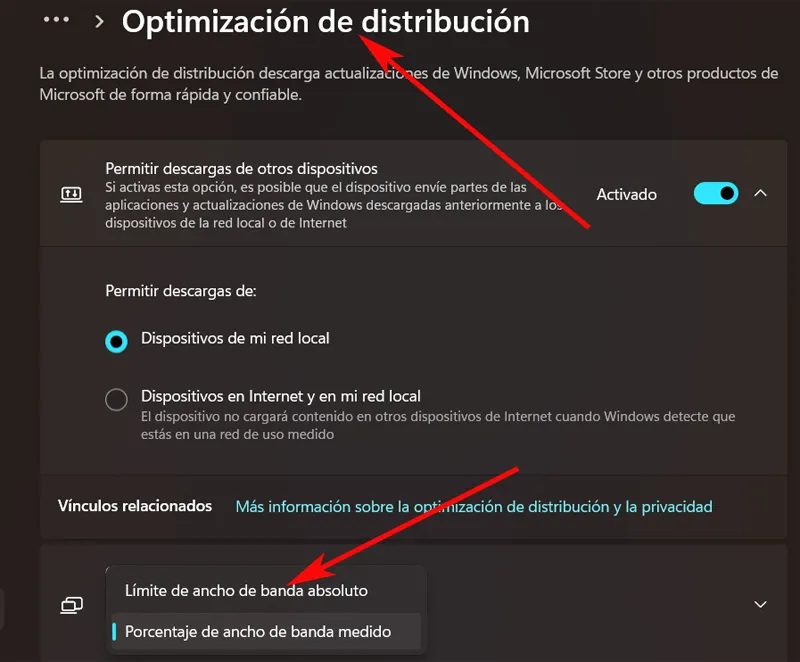
Cambiar el parámetro de control a Porcentaje de ancho de banda absoluto suele mejorar la experiencia de descarga, ya que el sistema deja de limitar de forma automática los recursos destinados a Windows Update.
-Una situación que Microsoft debe resolver
A pesar de las soluciones disponibles, la realidad es que un volumen considerable de usuarios continúa experimentando descargas insoportablemente lentas. En un ecosistema donde la seguridad y la rapidez en el despliegue de actualizaciones son fundamentales, Microsoft se enfrenta al desafío de garantizar que su plataforma sea capaz de entregar parches de forma eficiente y confiable.
Las actualizaciones no deberían convertirse en un obstáculo para el usuario, menos aún en una época en la que la inmediatez y la estabilidad del software son indispensables. Mientras tanto, las soluciones manuales seguirán siendo, para muchos, el único salvavidas ante un problema que no debería existir en un sistema operativo moderno.