



El modo suspensión ha sido, durante años, una de las funciones más útiles de Windows. En teoría, permite pausar la actividad del ordenador para ahorrar energía sin perder el progreso de lo que estamos haciendo. Sin embargo, la realidad es muy distinta: muchos usuarios se han encontrado con que este modo no funciona como debería, especialmente en Windows 11.
Equipos que se reactivan sin previo aviso, configuraciones que desaparecen después de una actualización o procesos en segundo plano que mantienen el sistema activo incluso cuando debería estar dormido. Lo que debía ser una herramienta de eficiencia energética se ha convertido, para muchos, en una fuente de frustraciones.
-Un problema persistente que Microsoft aún no ha resuelto
Aunque Microsoft ha mejorado notablemente su sistema operativo en los últimos años, el modo suspensión continúa siendo uno de los puntos más débiles de Windows 11. Lo que en apariencia es una simple función de ahorro de energía, en la práctica se ve afectada por un ecosistema complejo de tareas automáticas, actualizaciones y procesos de telemetría que impiden que el equipo “descanse” de verdad.
Muchos usuarios reportan un comportamiento similar: el ordenador entra en suspensión, la pantalla se apaga y todo parece ir bien. Sin embargo, minutos después, el sistema se reactiva por completo, iniciando ventiladores, discos y procesos, sin que nadie lo haya tocado. En otros casos, el equipo no logra mantener la configuración de suspensión tras instalar una actualización o cambiar un controlador.
La causa principal radica en cómo Windows gestiona las tareas en segundo plano. El sistema da prioridad a ciertos procesos, como actualizaciones automáticas, sincronización de datos o recopilación de información de diagnóstico, incluso cuando el usuario ha indicado que el equipo debe entrar en reposo.
-Las soluciones de Microsoft no convencen
Ante las quejas, Microsoft suele ofrecer respuestas estándar: actualizar los controladores, cambiar los planes de energía o desactivar el llamado “inicio rápido”. Sin embargo, estas soluciones no siempre funcionan. El problema es estructural, no superficial. Windows está diseñado para mantenerse operativo y conectado, incluso en reposo, lo que contradice el propósito del modo suspensión.
Esta filosofía del “siempre en línea” busca que el sistema pueda descargar parches o sincronizar archivos en la nube sin intervención del usuario. Pero ese enfoque también tiene su costo: el ordenador nunca descansa completamente. Y para quienes usan portátiles, esto puede suponer un consumo innecesario de batería o un desgaste prematuro de los componentes.
Por este motivo, muchos usuarios han decidido optar por una alternativa más efectiva y confiable: el modo hibernación, una función que lleva años presente en Windows, pero que en Windows 11 ha pasado casi desapercibida.
-Hibernar: la opción más fiable para “apagar sin cerrar”
A diferencia del modo suspensión, hibernar apaga por completo el equipo. Lo que hace es guardar el estado exacto de la sesión todas las aplicaciones, ventanas y documentos abiertos en un archivo temporal dentro del disco duro. De ese modo, cuando volvemos a encender el ordenador, el sistema restaura todo como estaba antes, sin gastar energía mientras tanto.
Este enfoque tiene dos ventajas clave:
- Cero consumos eléctricos mientras el equipo está apagado.
- Ninguna posibilidad de que el sistema se reactive por procesos automáticos.
En otras palabras, es la única forma real de “poner a dormir” el PC sin riesgo de que despierte por sí solo. El modo hibernación combina lo mejor de ambos mundos: la seguridad y estabilidad del apagado completo, y la comodidad de retomar el trabajo justo donde lo dejamos.
-¿Cómo activar el modo hibernación en Windows 11 paso a paso?
Aunque el modo hibernación sigue integrado en el sistema, Microsoft decidió ocultarlo por defecto en muchos equipos modernos. No obstante, su activación es sencilla y solo requiere acceder a la configuración avanzada de energía.
Estos son los pasos a seguir:
- Abre el Panel de control desde el menú Inicio.
- Entra en la categoría Sistema y seguridad.
- Dentro, selecciona Opciones de energía.
- En la barra lateral izquierda, haz clic en Elegir el comportamiento de los botones de inicio/apagado.
- En la nueva ventana, busca la sección llamada Configuración de apagado.
- Marca la casilla Hibernar (si aparece desactivada, primero selecciona la opción “Cambiar la configuración actualmente no disponible”).
- Guarda los cambios y cierra el Panel de control.

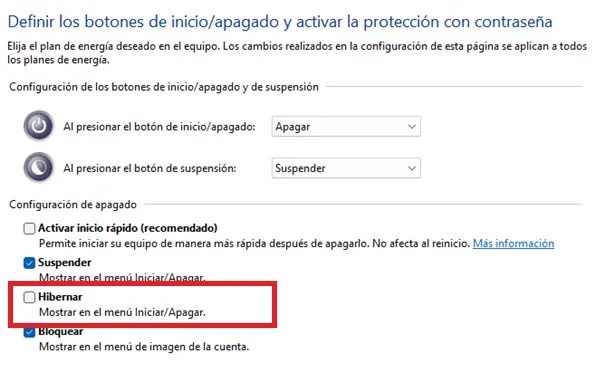
A partir de ese momento, la opción Hibernar aparecerá en el menú de apagado de Windows (el icono circular del botón de inicio). Cada vez que la selecciones, tu ordenador guardará el estado de la sesión y se apagará completamente, sin consumir energía ni ejecutar procesos en segundo plano.
-¿Por qué deberías elegir hibernar en lugar de suspender?
El modo hibernación se ha convertido en la solución predilecta para quienes buscan estabilidad y seguridad. No depende de conexiones activas, ni de tareas automáticas, ni de sincronizaciones forzadas. Y aunque tarda unos segundos más en entrar y salir del modo, esa diferencia es mínima frente al beneficio de evitar despertares inesperados y pérdidas de energía.
Además, en portátiles, hibernar protege la batería, evita recalentamientos y reduce el desgaste del hardware. Para los equipos de escritorio, representa una manera eficiente de ahorrar energía sin necesidad de cerrar programas o reiniciar constantemente.
-Un síntoma de un problema mayor
El hecho de que millones de usuarios recurran al modo hibernación para suplir los fallos del modo suspensión refleja un problema de fondo: Windows se ha vuelto un sistema operativo demasiado dependiente de su propia automatización.
Las actualizaciones constantes, la sincronización con la nube y la recolección de datos de telemetría se han convertido en prioridades incluso cuando el usuario desea simplemente que su ordenador “descanse”.
Hasta que Microsoft rediseñe la forma en que Windows gestiona sus procesos en segundo plano, el modo hibernación seguirá siendo la alternativa más confiable para pausar la actividad de un PC sin riesgos ni sobresaltos.